Početni manual - inicijalne upute

Ovo je kratki, vizualni vodič za prvi start i inicijalne postavke u Šihterici.

📋 Upute za managera

Sve što trebate znati o postavljanju tima, odobravanju radnih sati i pregledavanju evidencija - na jednom mjestu.

1

Upravljanje korisnicima

Centralizirano upravljanje timom - dodajte nove zaposlenike u sustav, ažurirajte njihove podatke ili uklonite one koji više nisu dio tvrtke. Također možete dodati dokumente vezane za cijelu tvrtku, postaviti logo i konfigurirati opće postavke.
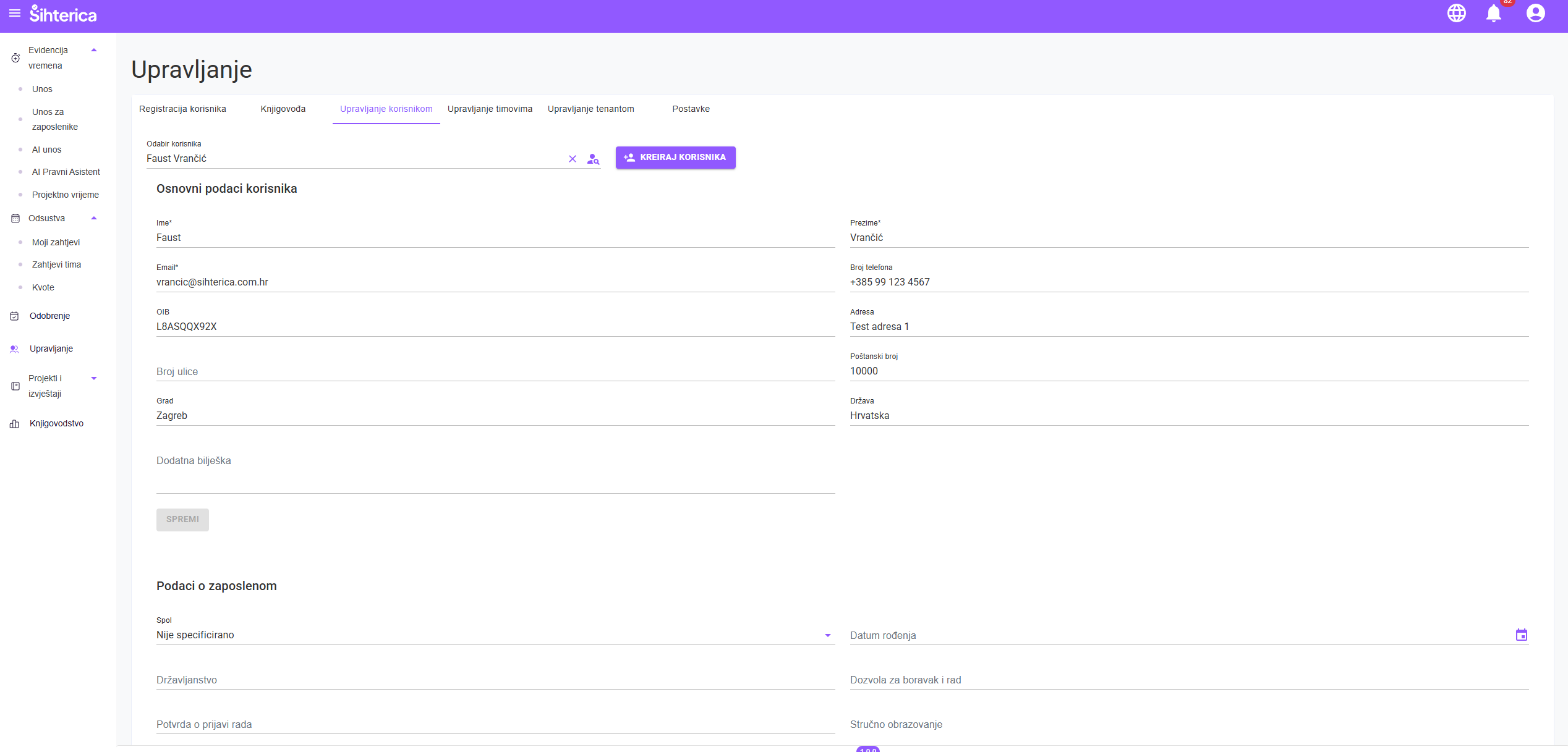
Upravljanje korisnicima
2

Zadano vrijeme, timovi i role

Definirajte standardno radno vrijeme za svakog zaposlenika, organizirajte ih u timove i dodijelite odgovarajuće uloge. Fleksibilna konfiguracija prilagođena vašoj organizacijskoj strukturi.
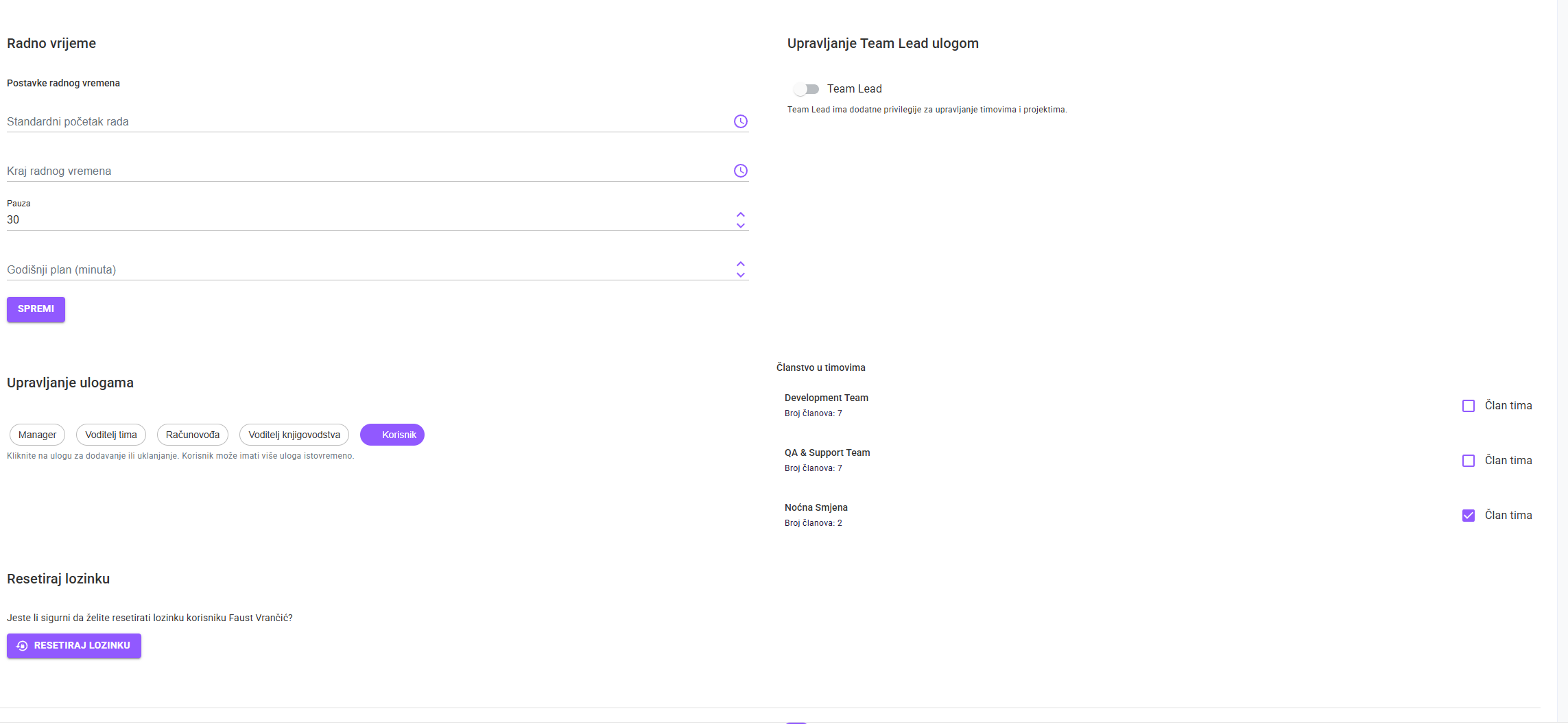
Zadano vrijeme, timovi i role
3

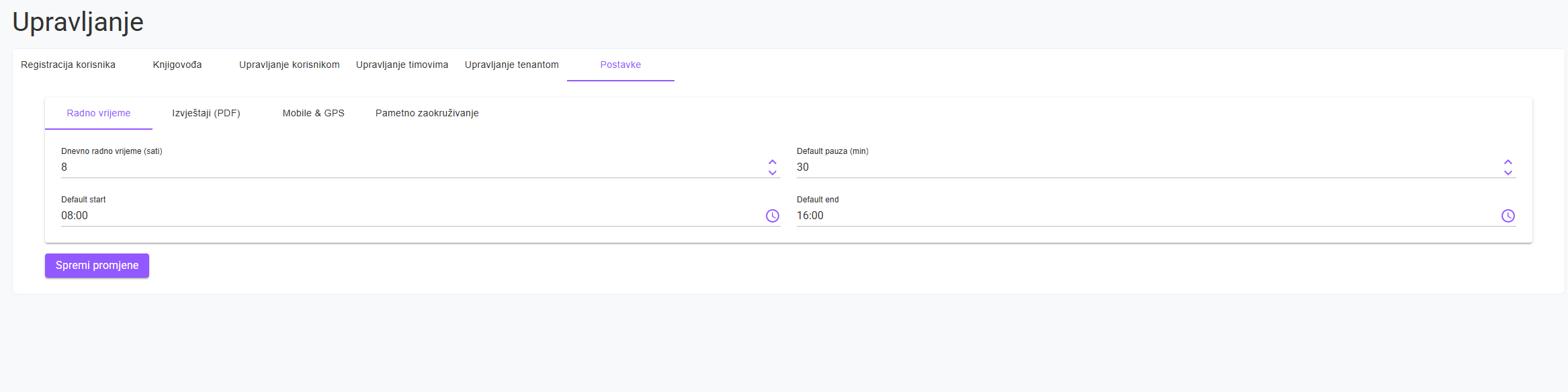
Zadane postavke tvrtke

Konfigurirajte opće postavke vaše tvrtke - radno vrijeme, početak tjedna, formate datuma i ostale parametre koji se primjenjuju na sve zaposlenike.
Zadane postavke tvrtke
4

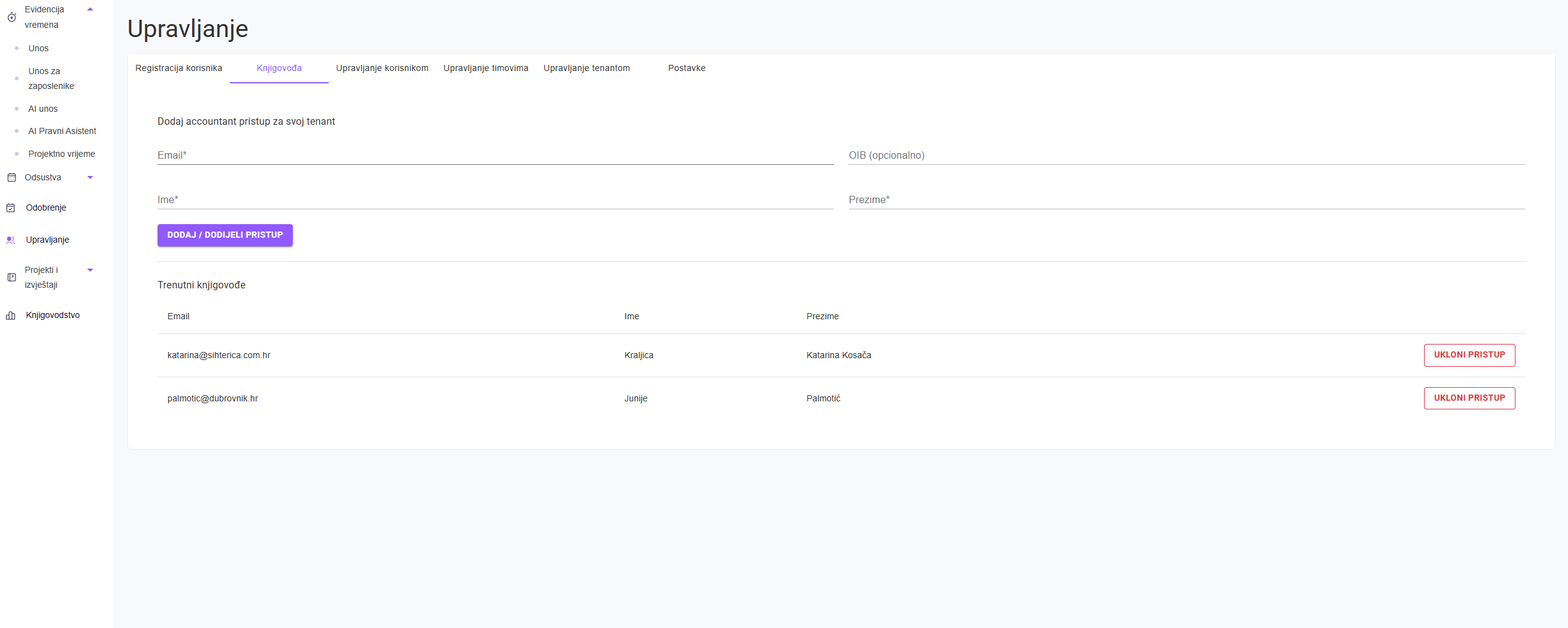
Dodavanje knjigovođe

Unesite email adresu vašeg knjigovođe za automatsko slanje izvješća ili ga dodajte kao korisnika u sustav s pristupom računovodstvenim podacima.
Dodavanje knjigovođe
5

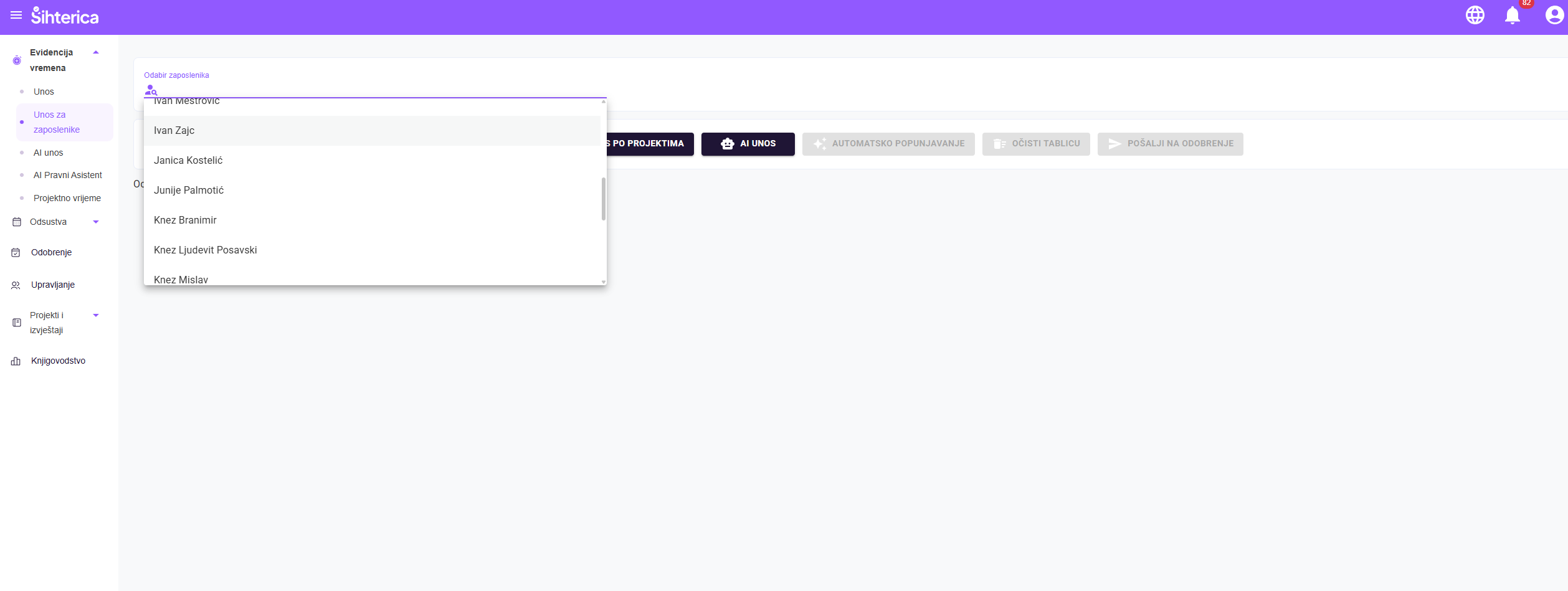
Odabir zaposlenika

Pronađite zaposlenike čije evidencije želite pregledati pomoću pretrage po imenu. Jednostavno upišite ime i brzo pristupite njihovim podacima.
Odabir zaposlenika
6

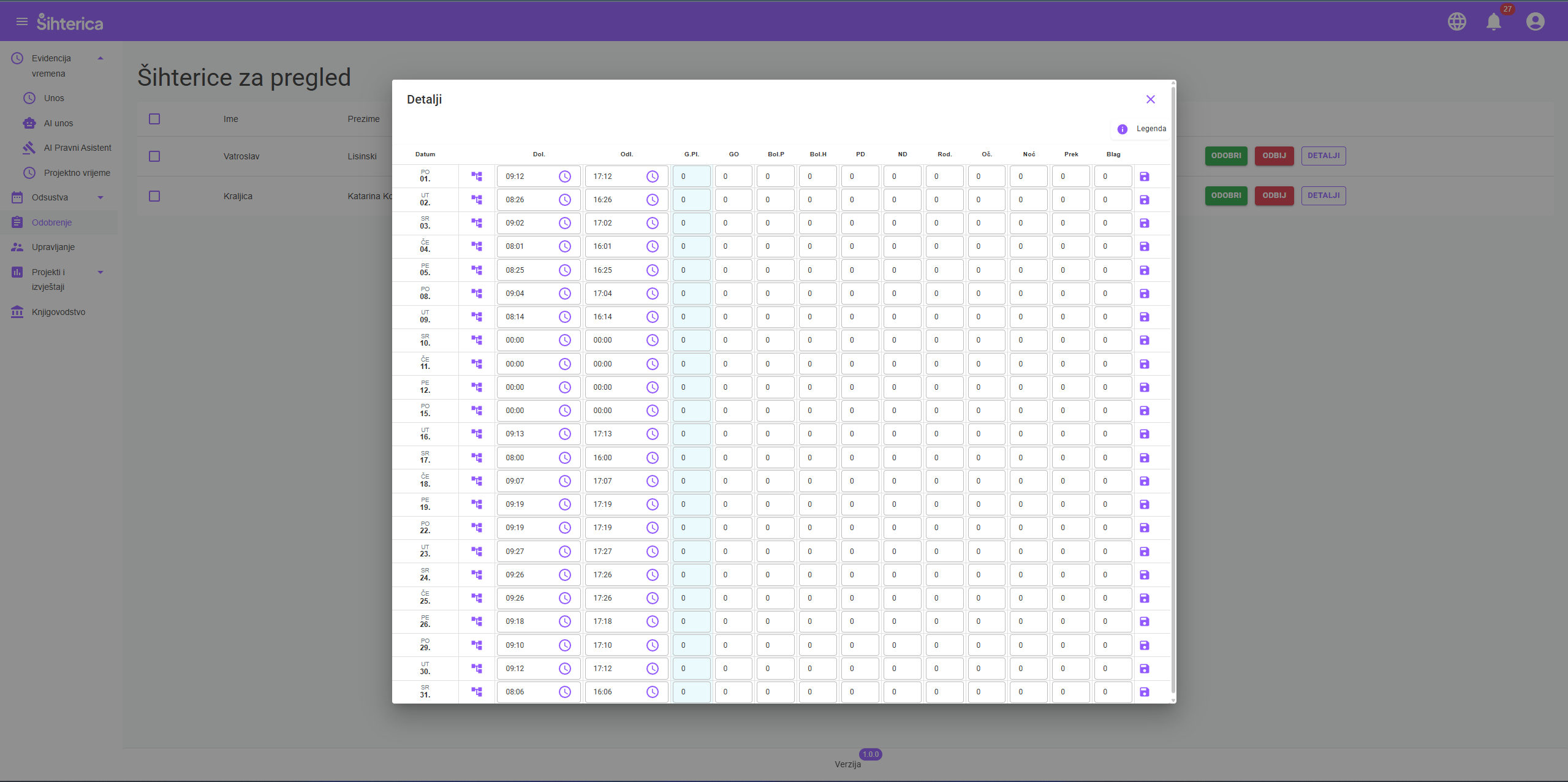
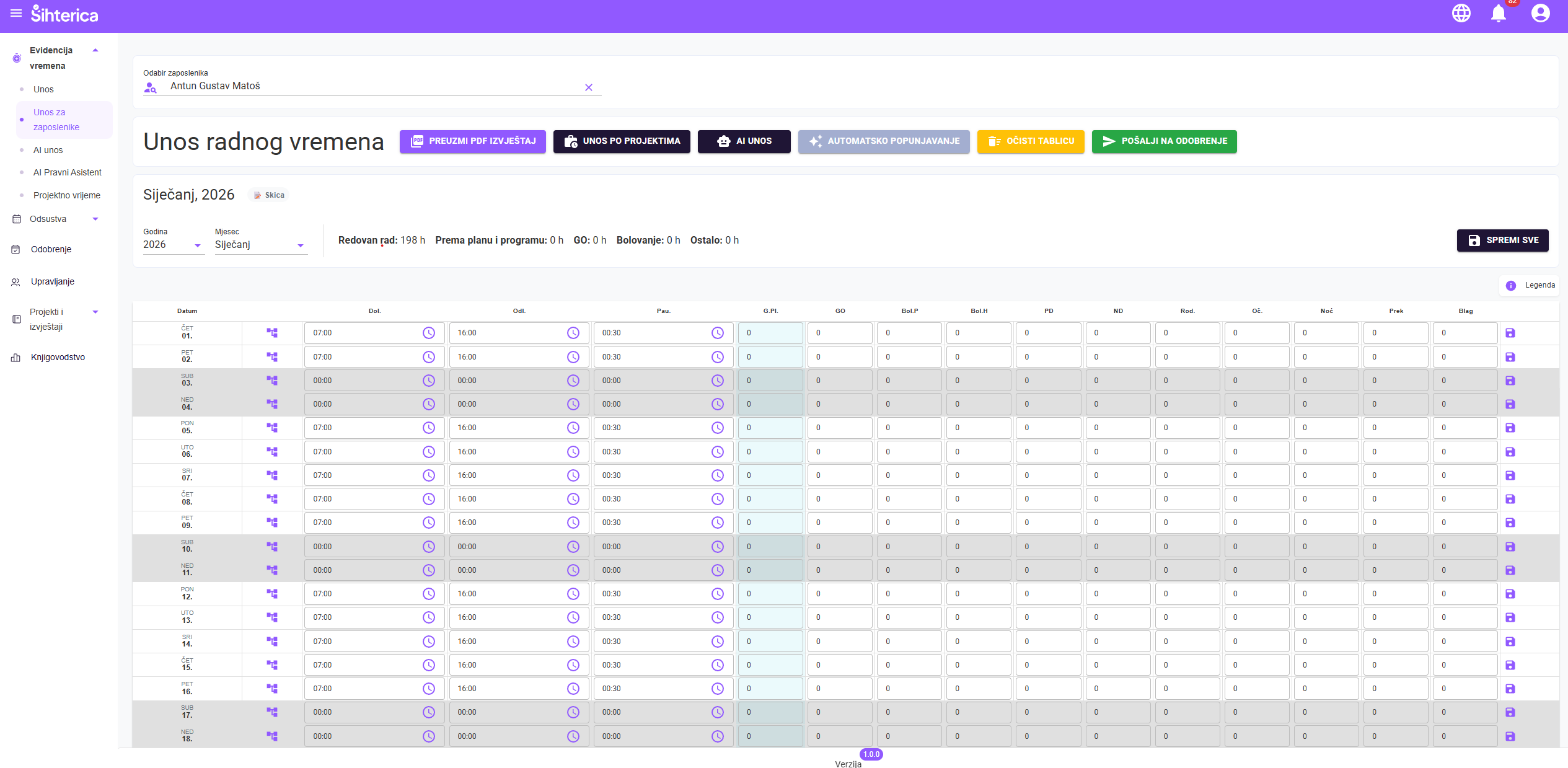
Pregled i unos podataka

Detaljan uvid u evidencije odabranog zaposlenika. Možete pregledati, unijeti nove podatke ili ispraviti postojeće unose u ime zaposlenika.
Pregled i unos podataka
7

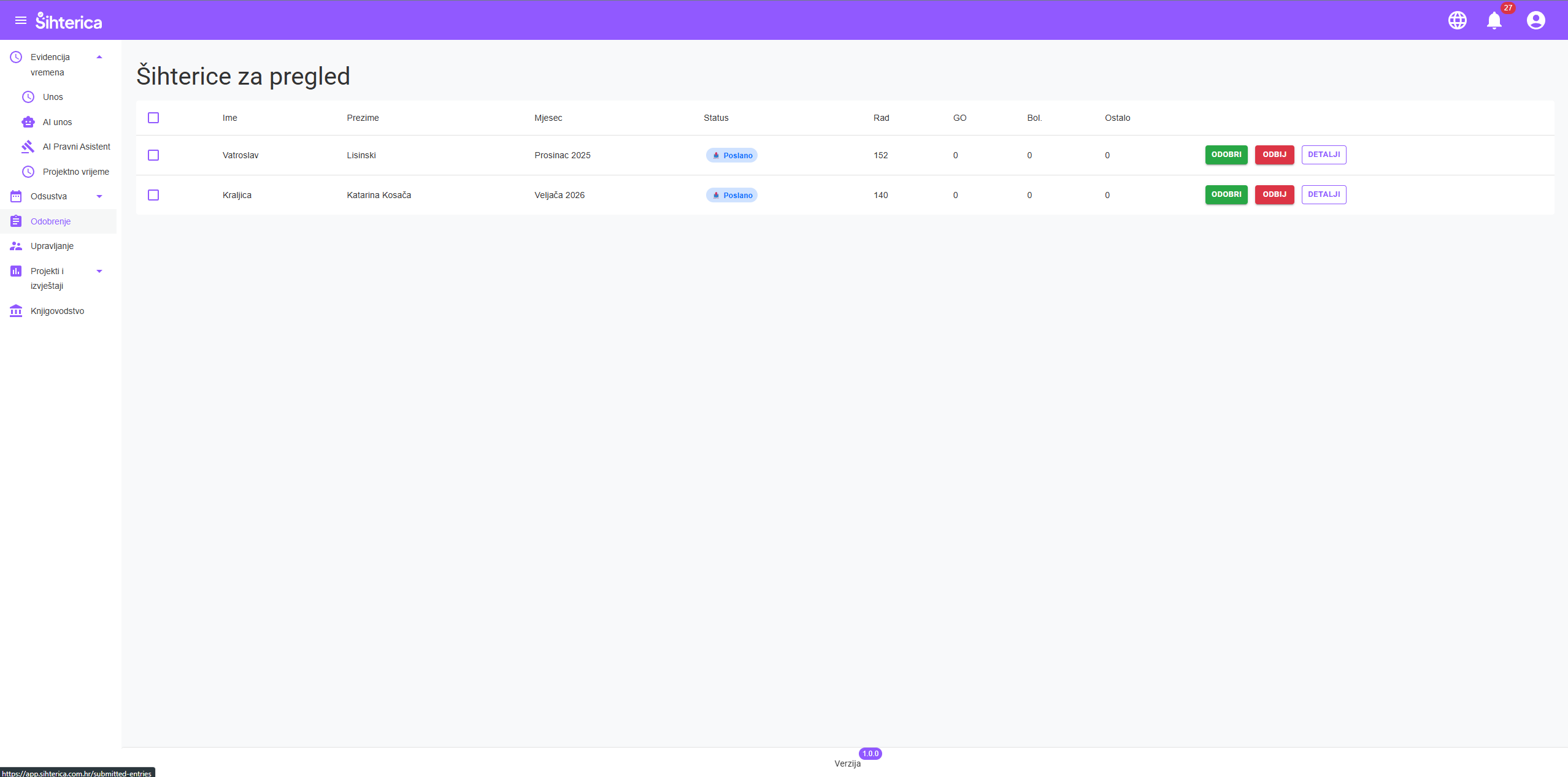
Odobravanje radnih sati

Pregledajte sve radne sate poslane na odobravanje. Odobrite točne unose, sami napravite ispravke ili odbijte i zatražite od zaposlenika da ispravi podatke.
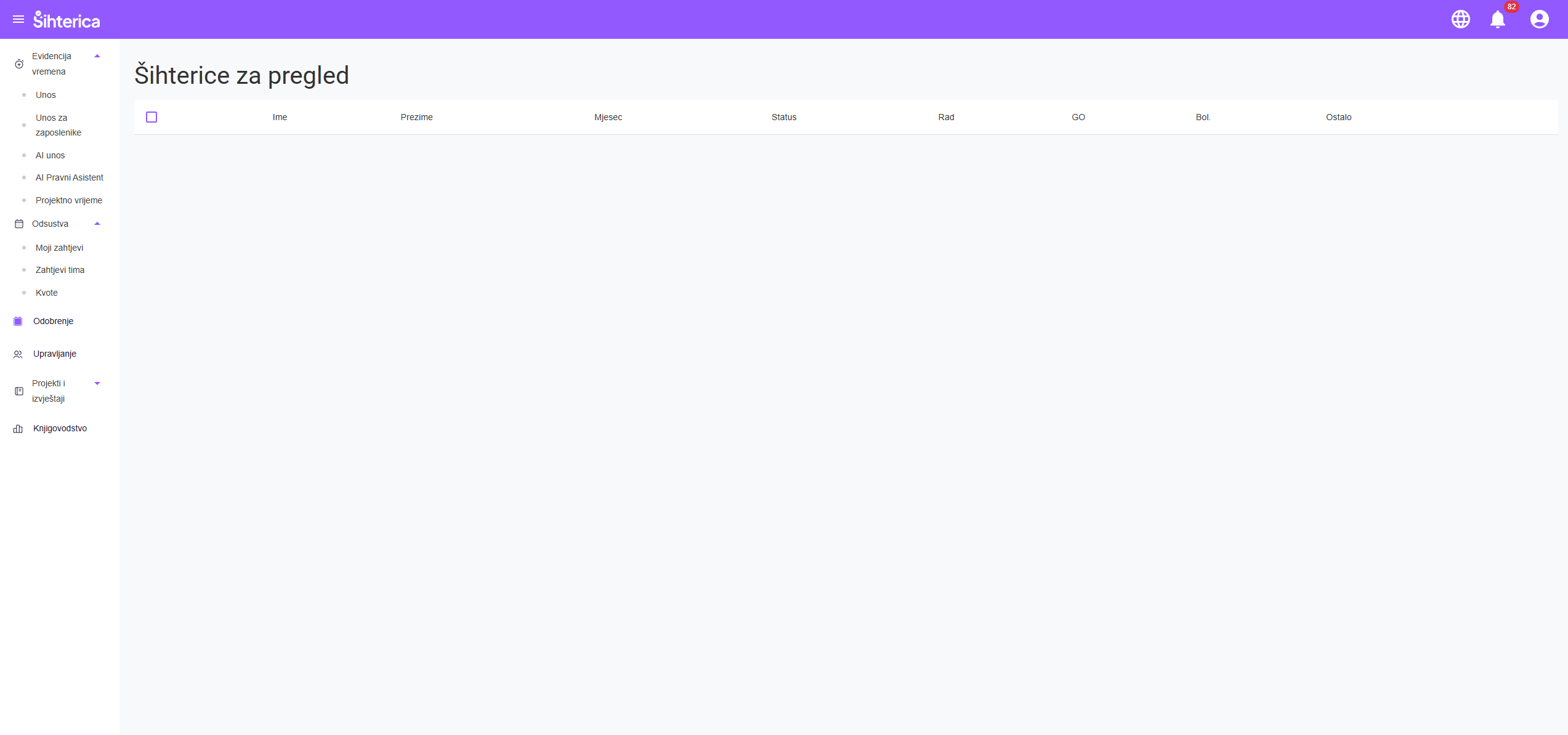
Odobravanje radnih sati
8

Zahtjevi za odmor

Sve prijave godišnjih odmora, bolovanja i drugih izostanaka na jednom mjestu. Pregledajte detalje, provjerite dostupnost tima i odobrite ili odbijte zahtjev s obrazloženjem.
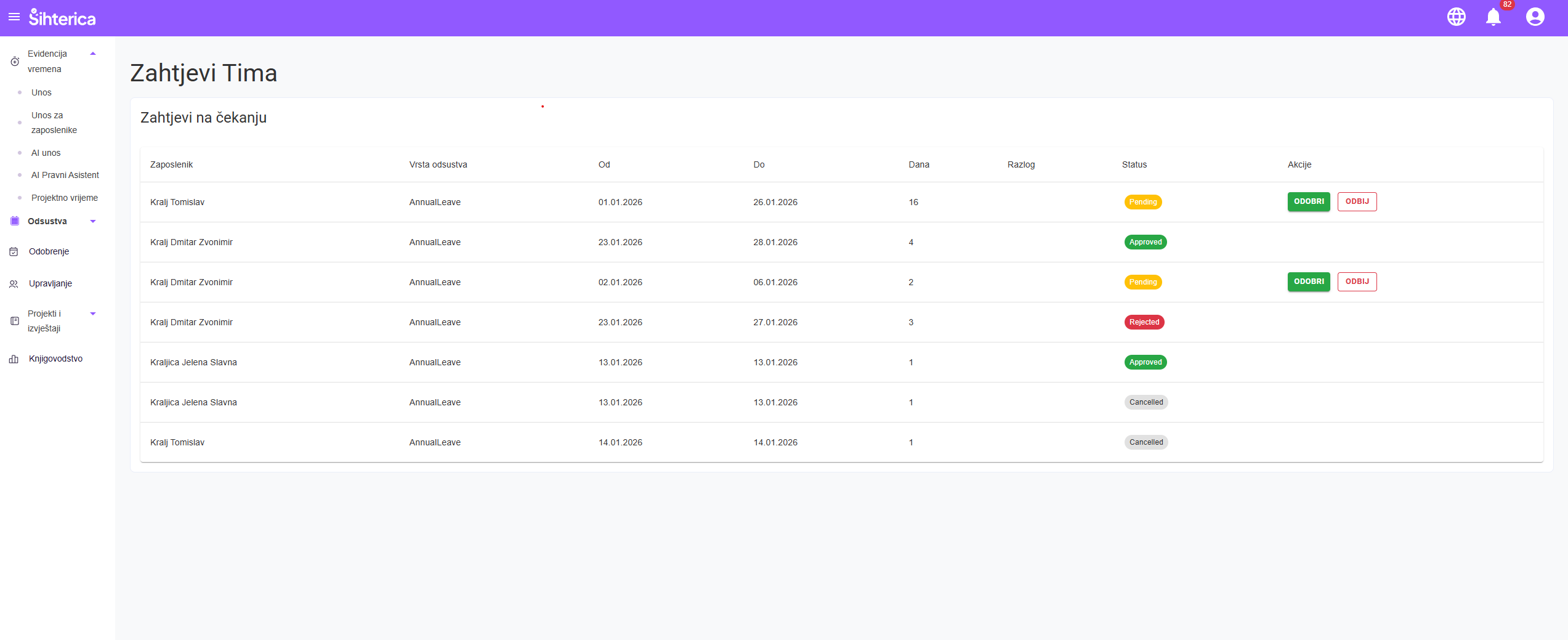
Zahtjevi za odmor
9

Kvota godišnjeg odmora

Pratite koliko dana godišnjeg odmora ima svaki zaposlenik, koliko je iskorišteno i koliko preostaje. Pratite stanje u pregledu kvote.
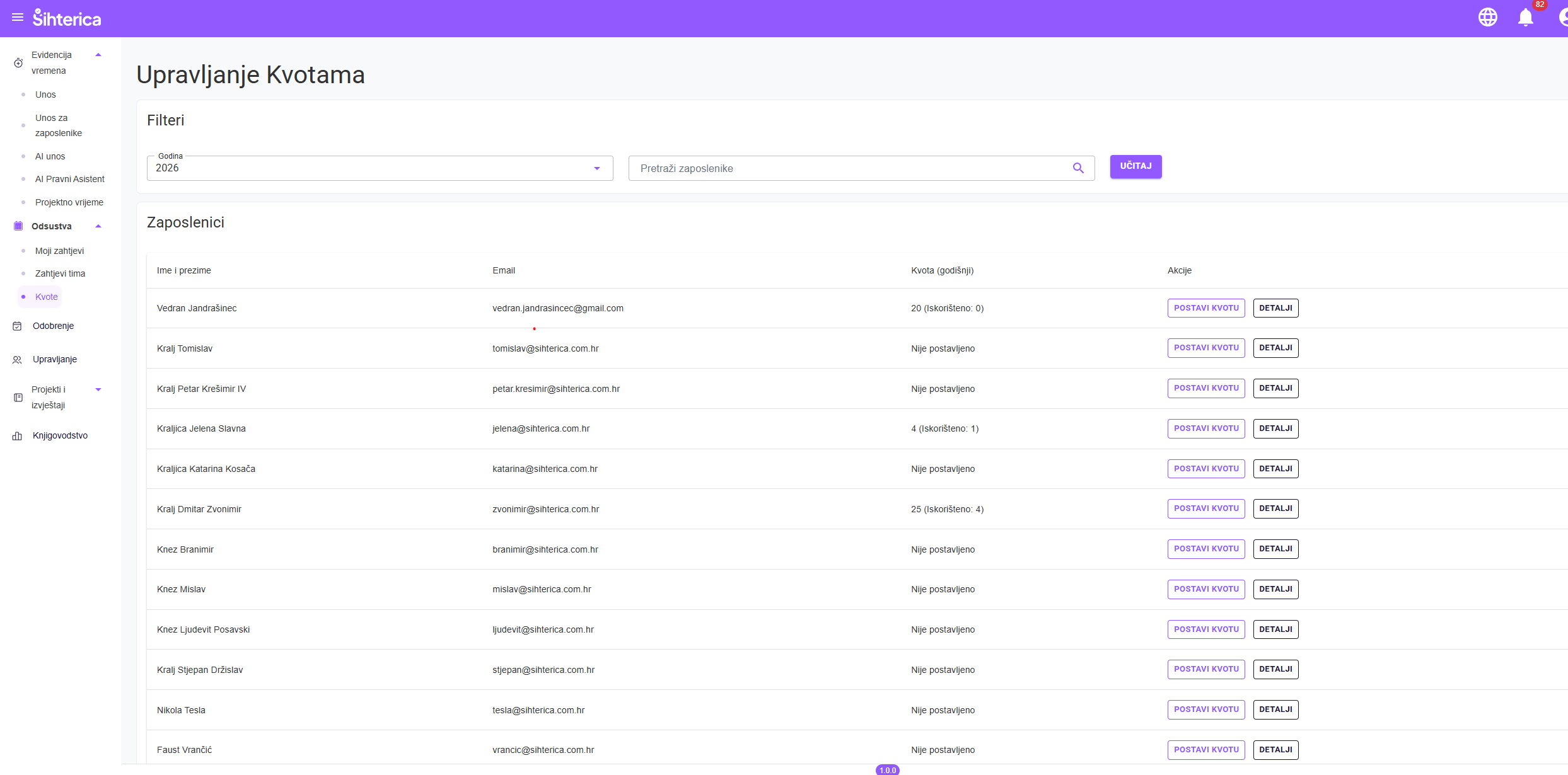
Kvota godišnjeg odmora
10

Računovodstveni pregled

Sve evidencije u formatu spremnom za računovodstvo. Izvezite podatke u Excel ili PDF, filtrirajte po razdoblju i provjerite točnost podataka prije obračuna plaća.
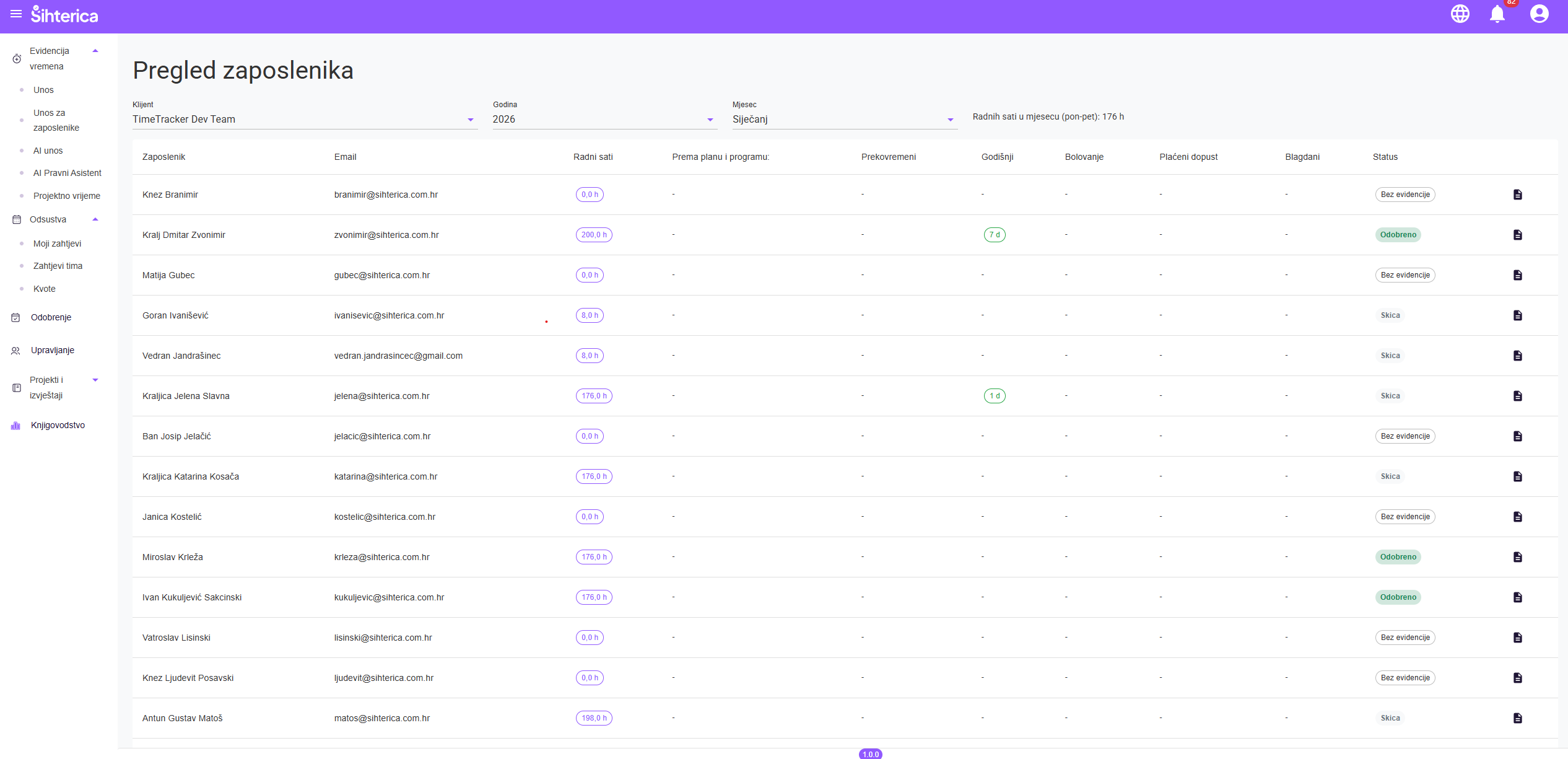
Računovodstveni pregled

👤 Upute za zaposlenike

Jednostavan vodič za svakodnevni unos radnog vremena i upravljanje vlastitim profilom.

1

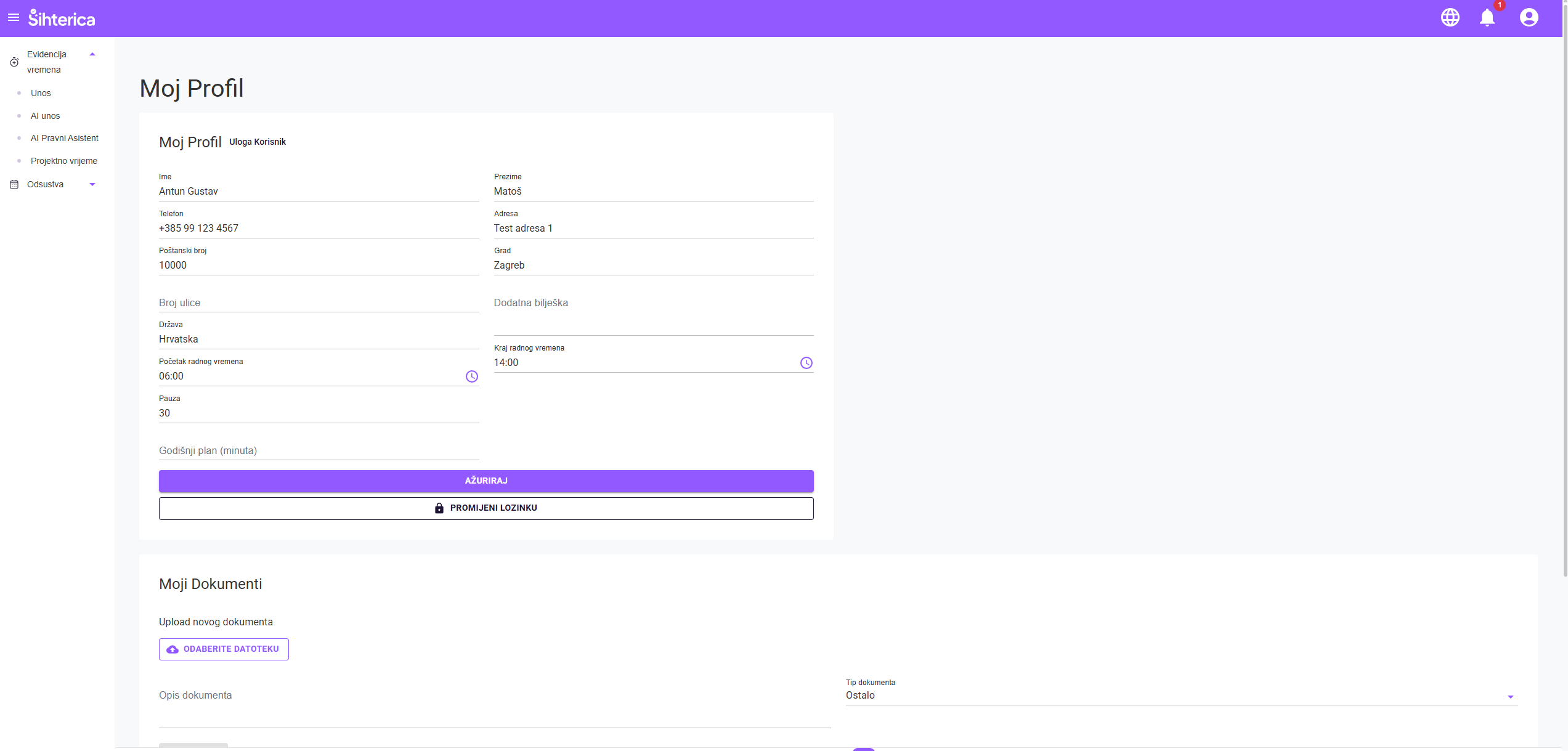
Vaš profil i zadani sati

Na profilu postavite svoje zadano radno vrijeme (npr. 8:00-16:00). Sustav će na početku svakog mjeseca automatski popuniti cijeli mjesec s vašim standardnim satima - vi provjerite da odgovara stvarno odrađenim satima i pošaljite na odobravanje.

Korisnički profil
2

Automatsko popunjavanje

Ako radite standardno radno vrijeme, ne morate ništa upisivati! Kliknite gumb za automatsko popunjavanje i cijeli mjesec će se ispuniti vašim zadanim satima. Zatim pregledajte i ispravite dane kad je bilo drugačije prije slanja na odobravanje. Evidencija mora odgovarati stvarno odrađenim satima.

Automatsko popunjavanje
3

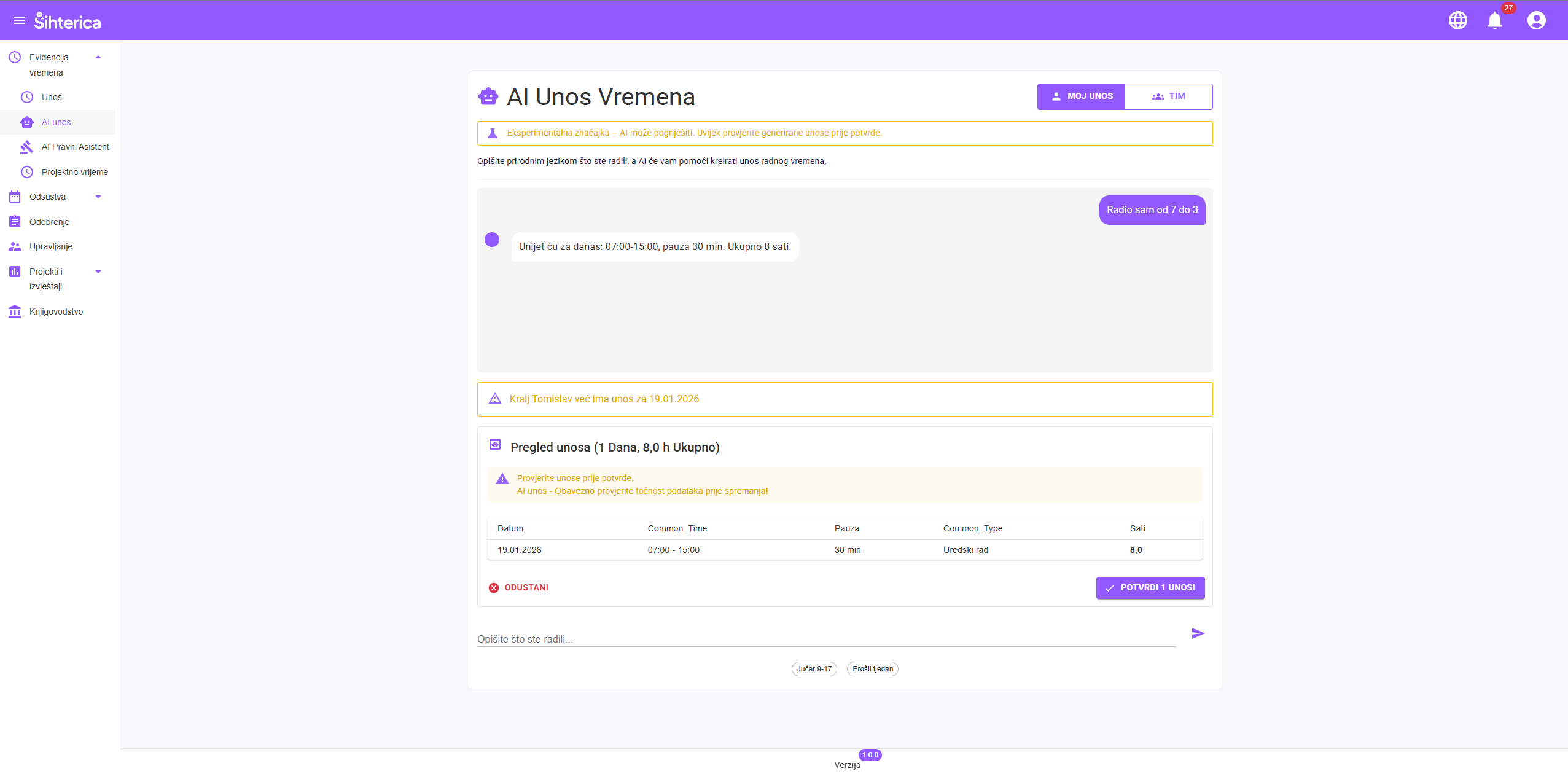
AI pametan unos

Napišite prirodnim jezikom, npr. "Radio sam od 8 do 16 s pauzom od pola sata" - AI predloži unos koji pregledate i potvrdite. Tekst se obrađuje putem pružatelja AI usluge, vidi Pravila privatnosti.

AI pametan unos

🔄 Osnovni tok rada

Kako funkcionira cjelokupni proces evidencije - od unosa do odobravanja i izvještavanja.

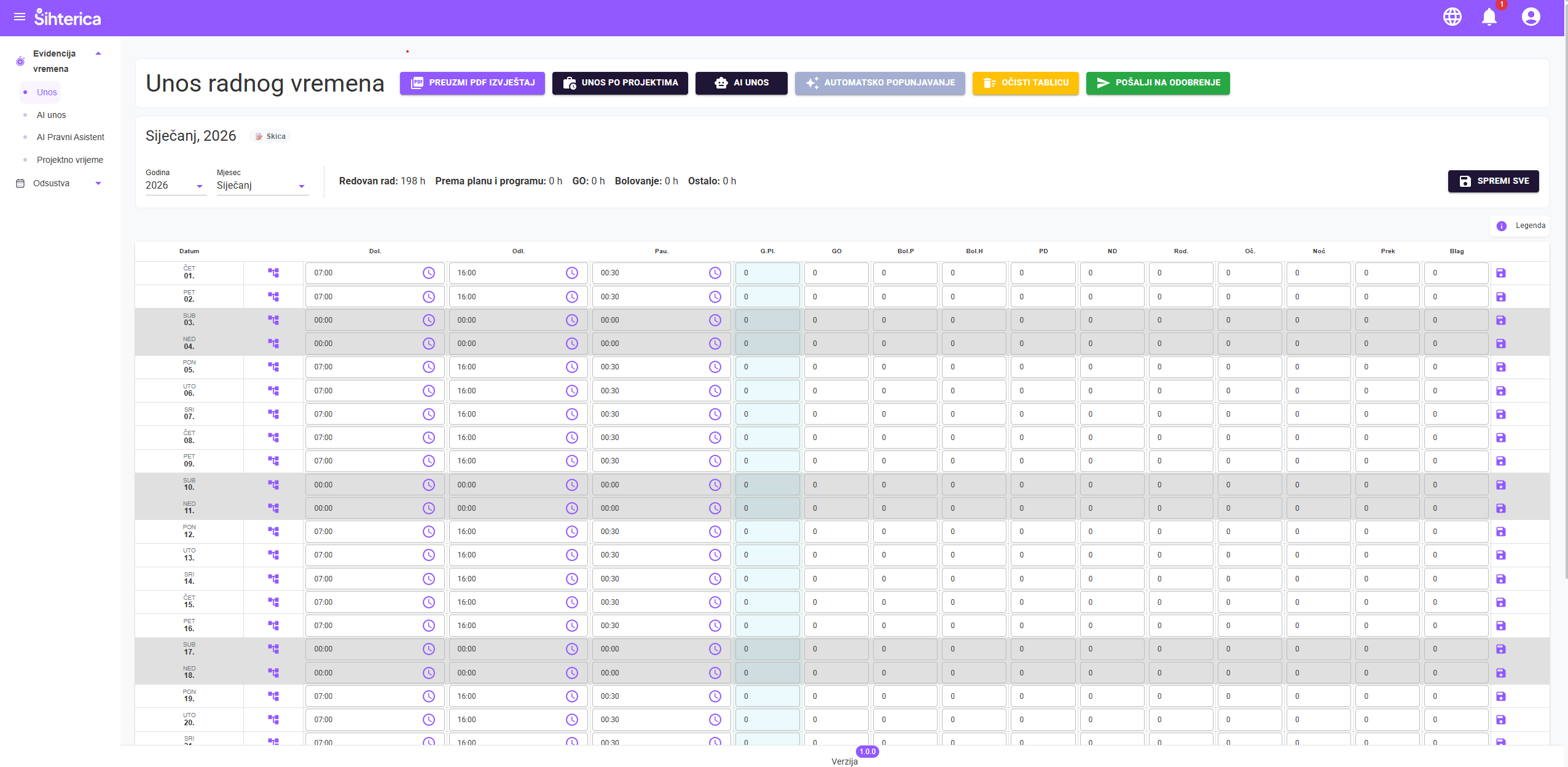
1

Unos vremena

Zaposlenici svakodnevno bilježe svoje radno vrijeme - dolazak, odlazak, pauze i eventualne napomene. Unos je brz i intuitivan.

Web korak 1 - unos vremena
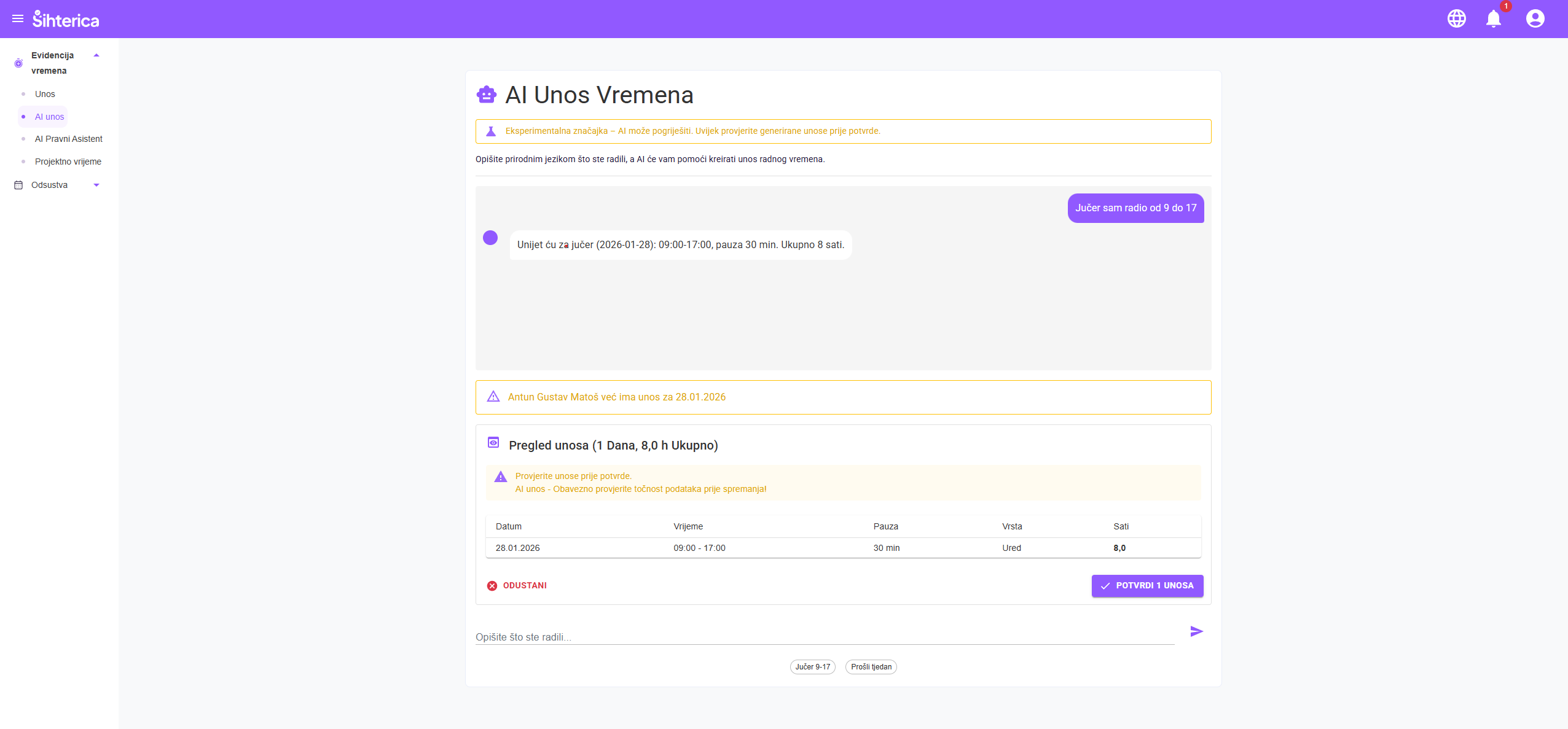
2

Unos putem AI

Alternativno, koristite AI asistenta koji razumije prirodni jezik. Opišite što ste radili, a sustav predloži polja koja provjerite prije potvrde.

Web korak 2 - unos putem AI
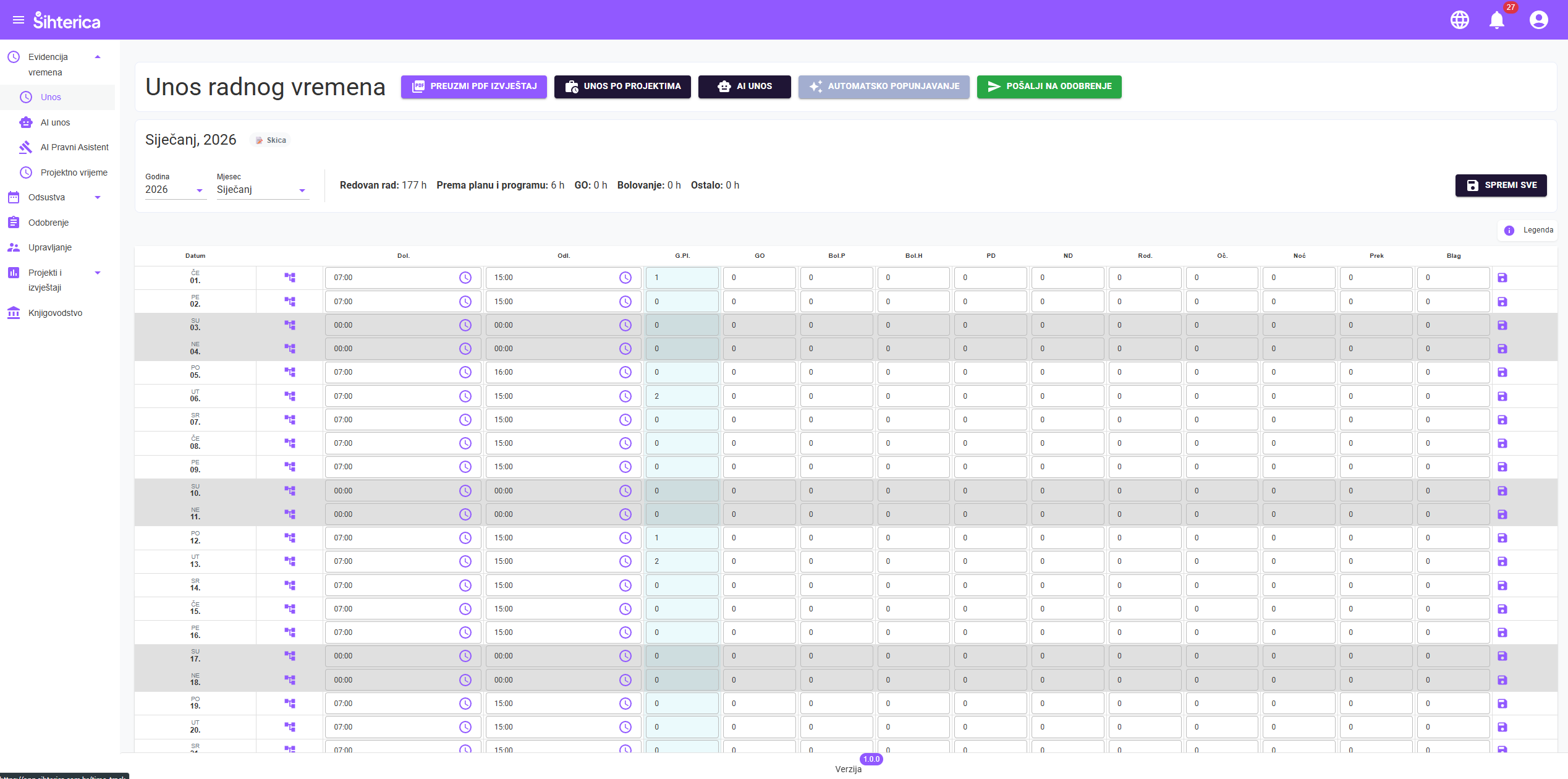
3

Slanje na odobravanje

Kada su unosi gotovi, zaposlenik klikom na "Pošalji na odobravanje" šalje svoje radne sate manageru na pregled.

Web korak 3 - slanje na odobravanje
4

Pregled i izvoz

Manager i računovođa imaju sveobuhvatan pregled svih evidencija. Podaci su spremni za izvoz za potrebe računovodstva.

Web korak 4 - pregled managera i računovođe

Dodatni moduli - prvi koraci

Moduli su uključeni u probnom razdoblju. Prvi koraci za svaki od njih:

Raspored smjena

U izborniku otvorite Raspored smjena, odaberite tjedan i kliknite "Složi raspored" ili dodajte smjenu u ćeliju. Kad je raspored gotov, "Objavi" ga šalje zaposlenicima na mobitel. Više

Putni nalozi i loko vožnja

U postavkama putnih naloga provjerite iznose dnevnica i kilometraže, a zatim zaposlenik izda prvi nalog na webu ili mobitelu. Loko vožnju zaposlenik upisuje u mobilnoj aplikaciji. Više

Radni nalozi

Upišite klijente i cijene rada, otvorite nalog i dodijelite radnika. Radnik nalog vidi na mobitelu pod Radni nalozi, započinje rad i na kraju traži potpis klijenta. Više

Strani radnici

Na kartici zaposlenika označite ga kao stranog radnika i upišite dozvolu, putovnicu i prijavu boravišta. Podsjetnici prije isteka kreću sami. Više

Vozni park

Za svako vozilo upišite registraciju, zaduženog vozača, početnu kilometražu te datume registracije, tehničkog i osiguranja. Vozač gorivo i štete unosi pod Moje vozilo. Više

Oprema i alati

Upišite opremu s inventarnim brojem i zadužite je radniku. Radnik preuzimanje potvrđuje potpisom u mobilnoj aplikaciji. Više

Spremni za start?

Uključite tim i krenite s evidencijom rada u nekoliko minuta. Ako trebate pomoć oko prvog unosa, javite nam se.